Protože jsem byl minulý týden požádán o radu, jak otočit fotku tak, aby se v galerii zobrazovala správně „nohama dolů“, uvědomil jsem si, že ne všichni fotoamatéři používají některý z fotoeditorů k úpravě fotografií. Proto chci poradit, jak ty nejzákladnější úpravy provést.
I tady provádějte úpravy na kopii fotky, nikdy nevíte, jestli si časem nepořídíte nějaký fotoeditor a budete si chtít originály fotek jinak upravit. Jakmile fotku po zmenšení uložíte, nejde už zvětšit bez výrazné ztráty kvality. V Malování máte k dispozici: Otočení, Převrácení, Oříznutí, Výřez, Změna velikosti, Přejmenování, Tisk a Konverze do jiného formátu, případně odeslat jako přílohu mailem.
Program malování většinou najdete přes ikonu Windows (START) – Všechny programy – Příslušenství – Malování.
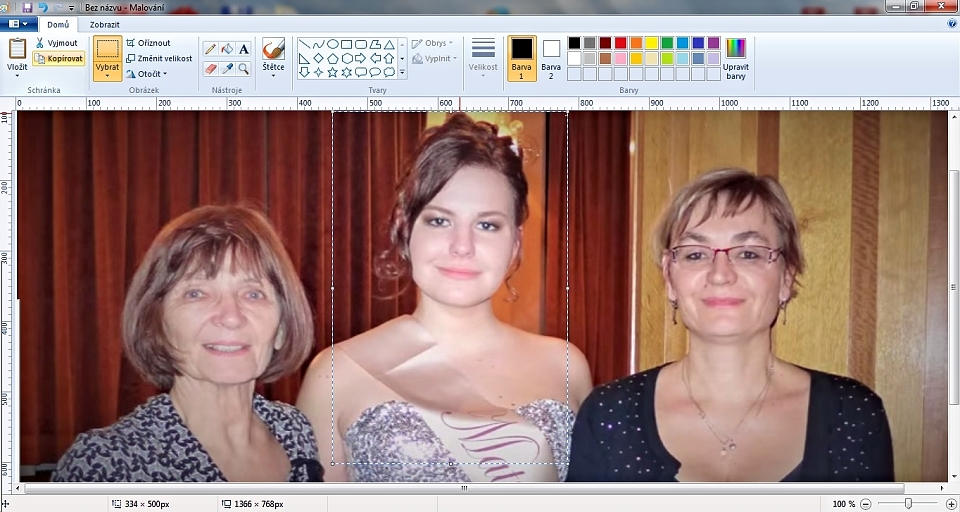
V levém horním rohu klikněte na spodek tlačítka Vložit, pak Vložit z, (nebo na modrý obdélníček, vyberte Otevřít) a v průzkumníku najděte, a dvojklikem otevřete požadovanou fotku v Malování. Ta se vám nejspíš nevejde celá do pracovního okna, tak přejděte na lištu Zobrazit a dejte Celá obrazovka. Promyslete, jestli není potřeba nějaký ořez snímku a kliknutím na snímek se vraťte do pracovního okna, a přepněte na lištu Domů.
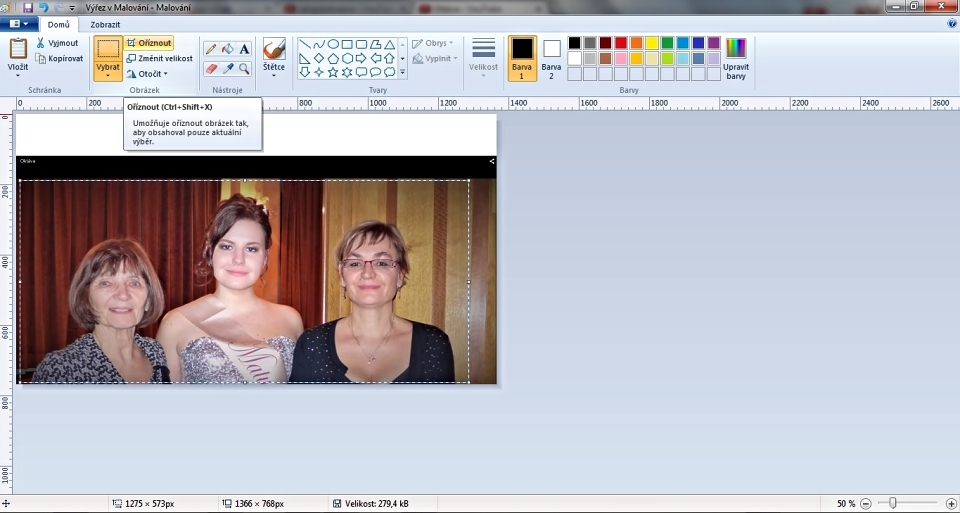
Pokud budete chtít fotku tisknout, v pravém dolním rohu změňte zobrazení na 50 nebo 25%, to už by se vám mohla fotka vejít celá. Klikněte na horní půlku tlačítka Vybrat a tažením kurzoru proveďte požadovaný výběr a klikněte Oříznout. Pokud se vám výsledek nelíbí, v levém horním rohu je šipka pro návrat, a proveďte nový výběr. Při ořezu se snažte udržet poměr stran 3x2, což odpovídá klasické pohlednici 15x10cm. V tom vám pomůže dolní informační lišta, kde je uvedena Velikost fotky v MB, rozměr původní fotky v pixelech a vlevo se při provádění výběru zobrazuje velikost výběru. Můžete k tomu využít pravítka se stupnicemi v pixelech. Je to sice neohrabané, ale co naplat.
Abyste mohli fotku vložit jako přílohu do mailu, nebo do galerie na i60.cz, klikněte na Změnit velikost, přepněte Procenta na Px (pixely), nechte zaškrtnuté Zachovat poměr stran a přepište jednu z hodnot v tabulce (pro i60 šířku 960px), druhá se dopočítá sama.
Nabídka Otočit umožňuje otočení ležaté fotky do svislé polohy, nebo překlopení kolem svislé, nebo vodorovné osy.
Na závěr můžeme přes modrou ikonu Malování fotku Uložit, Uložit jako… s možností převodu na jiný formát (PNG, GIF,…) nebo přejmenováním, Tisknout, nebo Odeslat e-mailem.
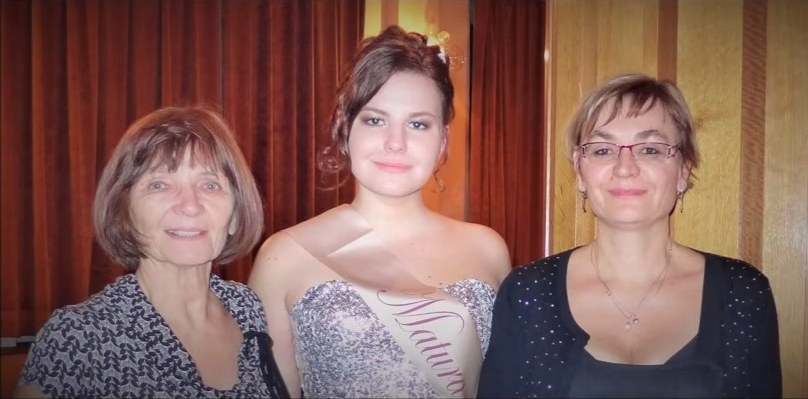
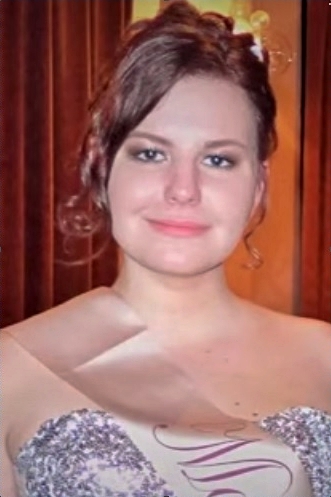
Tento program můžete výhodně použít i k sejmutí obrazu z monitoru, jako jsem zachytil obraz z videa naší kolegyně na i60, které natočila na maturitním plese vnučky. Video otevřete na celou obrazovku, zastavte obraz v požadovaném místě a pomocí tlačítek Fn+PRTSC, nebo Shift+ PRTSC (záleží na klávesnici) uložte obraz z monitoru do Schránky. Otevřete Malování a kombinací CTRL+V vložte do okna programu a případně udělejte výřez, nebo jen uložte do PC.
Pokud někdo chce víc možností úprav fotografií a nechce investovat, může zkusit program XnView 2.25 Extended ze Stahuj.cz. Program je zdarma a v češtině, a nabízí trochu víc možností.
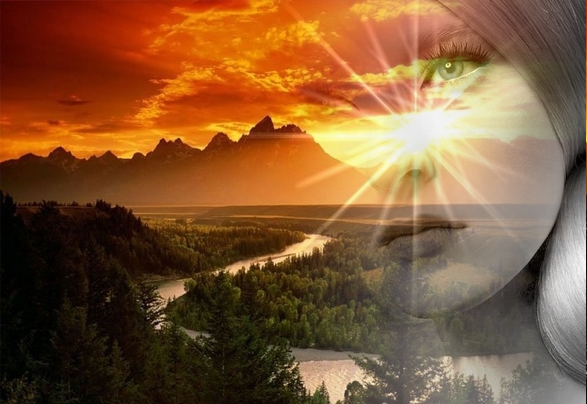
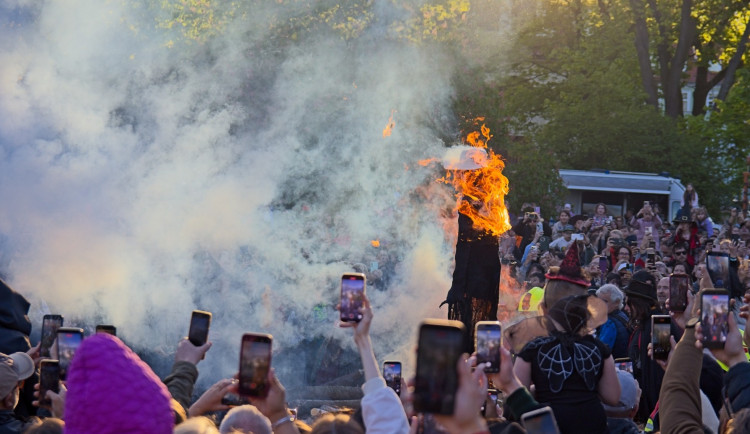
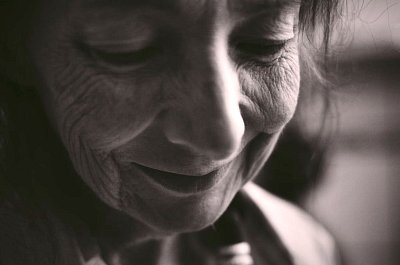
Další možností je program Photofilter Studio X verze 10.3.2. Je to sice shareware na 30 dní a je v angličtině. Čeština se k němu dá doinstalovat z internetu. Po 30 dnech vyžaduje registrační klíč, což znamená zakoupit, nebo... Pokud někdo bude mít zájem, pošlu odkaz na stažení klíče. Poslední snímek je příkladem toho, jaká montáž jde v tomto programu vytvořit.